
СабақЖаңартылды: 2026 ж. 6 қыркүйек
Blender 3D сабақтары бастаушыларға арналған
Қысқаша
Бастаушылар үшін Blender-ді модельдермен емес, жұмыс терезелерімен ашу керек — Object Mode және көріністі басқару, объектілерді құру, 3D-кездейсоқ нүкте және модификаторлар, редакциялау режімі, материалдар және UV-құрастыру. Нөлден меңгеру реті.

Skills Up School
Онлайн-школа рисования и CG
Blender әлеміне қарсы алыңыз — қуатты және тегін құрал, ол 3D-модельдеу, анимация және визуализация саласындағы шексіз мүмкіндіктерді ашады. Бастаушы суретшіңіз немесе тәжірибелі кәсіпқой болсын, Blender икемді және түсінікті интерфейс ұсынады, ол ең күрделі идеяларды жүзеге асыруға мүмкіндік береді.
Бұл мақалада біз Blender интерфейсін 3D-моделдеушінің көзімен егжей-тегжейлі қарастырамыз. Сіз жұмыс кеңістігінің негізгі элементтері, олардың функциялары және үш өлшемді модельдер мен анимацияларды жасау процесін тиімді басқаруға қалай көмектесетіні туралы біле аласыз. Blender әлеміне саяхат бастайық!
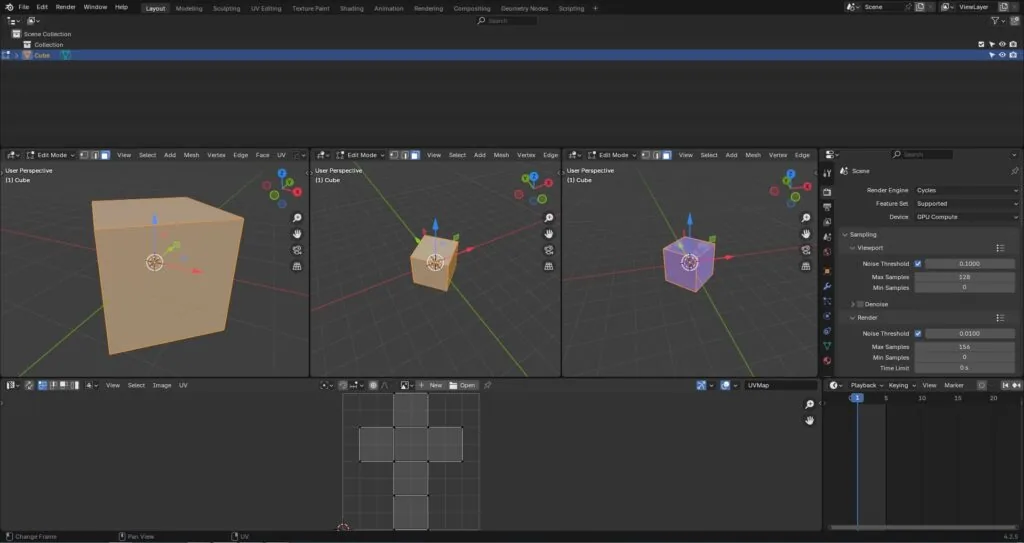
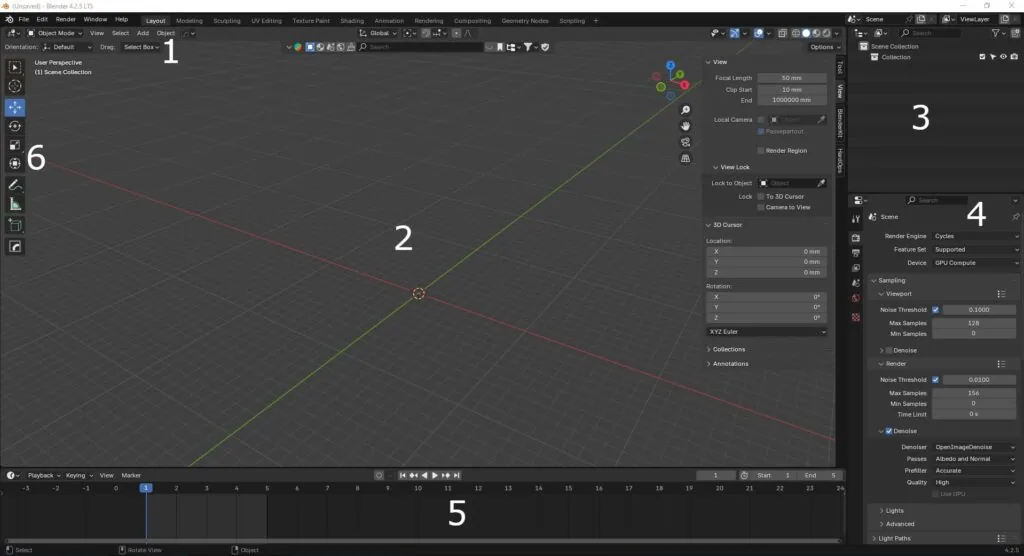 Терезелердің саны мен түрлері қатаң белгіленбеген, пайдаланушы интерфейсін өз қалауынша бейімдей алады. Жаңа терезе қосу үшін терезелердің бұрыштары арасындағы бос орынға ПКМ басыңыз және қандай қима жасағыңызды таңдаңыз. Екінші тәсіл — сол жақ тышқанмен терезеге ішкі аумағына сүйреп апару — жаңа терезе пайда болады.
Қажет емес терезелерді жасыру үшін «Join Areas» немесе терезелердің шекарасы бойынша курсорды жылжытып, оларды біріктіреміз.
Терезелердің саны мен түрлері қатаң белгіленбеген, пайдаланушы интерфейсін өз қалауынша бейімдей алады. Жаңа терезе қосу үшін терезелердің бұрыштары арасындағы бос орынға ПКМ басыңыз және қандай қима жасағыңызды таңдаңыз. Екінші тәсіл — сол жақ тышқанмен терезеге ішкі аумағына сүйреп апару — жаңа терезе пайда болады.
Қажет емес терезелерді жасыру үшін «Join Areas» немесе терезелердің шекарасы бойынша курсорды жылжытып, оларды біріктіреміз.
 Супер — куб пайда болды! Ал енді оның қалай әрекеттесетінін түсінейік. Оны вьюпортта басыңыз немесе Outliner-де таңдаңыз.
Қадамдарға назар аударайық, ол сол жақта орналасқан:
Супер — куб пайда болды! Ал енді оның қалай әрекеттесетінін түсінейік. Оны вьюпортта басыңыз немесе Outliner-де таңдаңыз.
Қадамдарға назар аударайық, ол сол жақта орналасқан:
Object Mode режиміндегі интерфейс және терезелермен жұмыс
Стандартты түрде біз объектілік режимде боламыз және бізге куб ұсынылады. Blender интерфейсі бірнеше негізгі компоненттерден тұрады:- Жоғарғы панель. Мәзірі мен негізгі құралдарды қамтиды. Мысалы, File (жобаларды құру, ашу және сақтау), Edit (баптаулар мен қалаулар), Render (суреттер мен анимацияларды рендерлеу), Window (терезелер мен жұмыс кеңістігін басқару), Help (анықтамалық ақпаратқа және құжаттауға қол жеткізу).
- 3D Viewport. Модельдеу мен анимация жүзеге асырылатын негізгі терезе. Мұнда объектілерді жылжытуға және айналдыруға, материалдар мен текстураларды қолдануға, камералармен және жарықтандырумен жұмыс істеуге болады.
- Outliner. Сахнадағы барлық объектілердің иерархиясын көрсететін тақта. Ол объектілерді, топтарды және коллекцияларды ұйымдастыруға және басқаруға көмектеседі.
- Properties. Таңдалған объектіге арналған параметрлердің орнату тақтасы. Мұнда материалдардың, модификаторлардың, физиканың және анимацияның параметрлерін өзгертуге болады.
- Timeline. Анимация үшін қолданылады. Мұнда кілттік кадрларды қосуға, анимациялық қисықтарды редакциялауға және жобаның уақыт шкаласын басқаруға болады.
- Құралдар тақтасы
Терезелердің саны мен түрлері қатаң белгіленбеген, пайдаланушы интерфейсін өз қалауынша бейімдей алады. Жаңа терезе қосу үшін терезелердің бұрыштары арасындағы бос орынға ПКМ басыңыз және қандай қима жасағыңызды таңдаңыз. Екінші тәсіл — сол жақ тышқанмен терезеге ішкі аумағына сүйреп апару — жаңа терезе пайда болады.
Қажет емес терезелерді жасыру үшін «Join Areas» немесе терезелердің шекарасы бойынша курсорды жылжытып, оларды біріктіреміз.
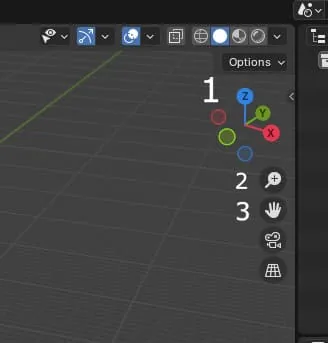
Вьюпорттағы көріністі басқару элементтері:
- Координаталар жүйесі. Егер ол жүйеге лкм басып тұрсақ, вьюпортта айналуға болады. Сонымен қатар, вьюпорттағы айналуды тышқан дөңгелегін басып тұрған кезде де жүзеге асыруға болады.
- Zoom. Егер ЛКМ-ді басып, тышқанды оңға және солға жылжытсақ, жақындау немесе алыстау болады. Нәтижесі дөңгелектеу колесикимен айналған кезде де сондай болады.
- Ауыстыру. Егер ЛКМ-ді осы белгішеге басып тұрсақ, вьюпортта тышқанмен қозғалған сайын орын ауыстыруға болады. Shift және ЛКМ бір уақытта басылған кезде нәтиже бірдей болады.
Объектілерді жасау және олармен өзара әрекеттесу
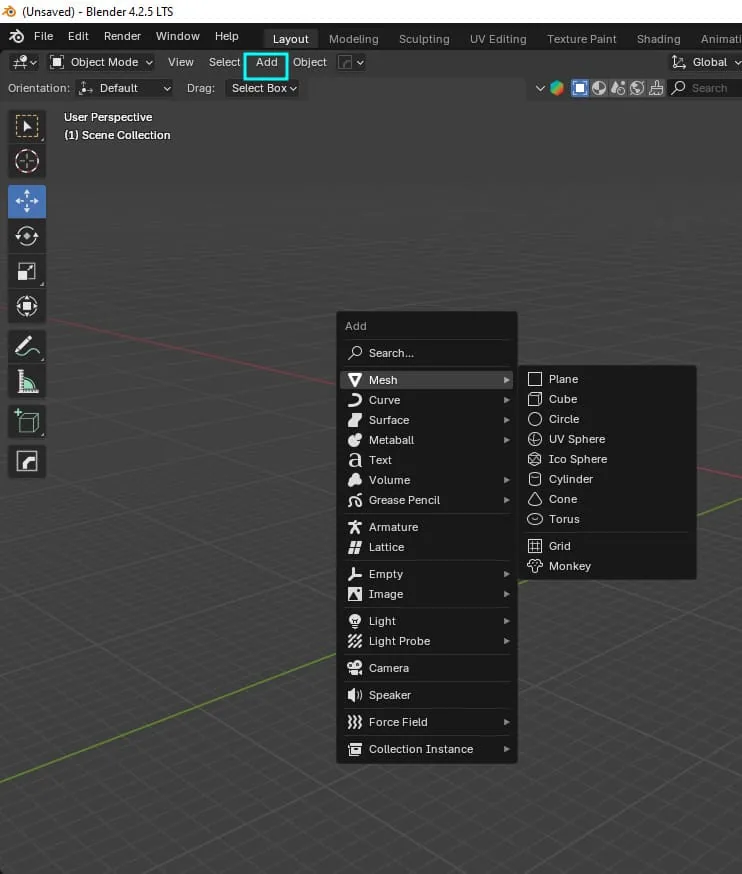
Объектілерді жасау үшін — кубты алып тастап көрейік, ол бізге барлық уақытта болған. Оны вьюпортта таңдаңыз және басыңыз X немесе Deleted пернеде. Жаңа объектіні қосу үшін жоғарғы панелде Add-Mesh-Cube басыңыз немесе вьюпорттағы кез келген жерге курсорды апарып, Shift + A басыңыз.
Супер — куб пайда болды! Ал енді оның қалай әрекеттесетінін түсінейік. Оны вьюпортта басыңыз немесе Outliner-де таңдаңыз.
Қадамдарға назар аударайық, ол сол жақта орналасқан:
- Сондай-ақ, құралдар тақтасын Shift+Пробел немесе T пернелерімен шақыруға болады.
- Сіз оны бағдарлама жұмысы кезінде үнемі қолданасыз, сондықтан ыстық пернелерді есте сақтаңыз!
Тақырып бойынша курстар
Барлық курстар


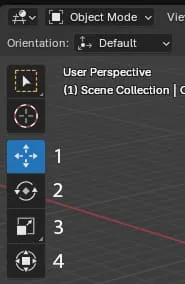 Осы тақтаны мұқият қарастырайық:
- Move(G) – объектіні жылжыту
- Rotate (R) – бұру
- Scale(S) – масштаб (егер бір ос бойынша тартсаңыз, сонда созыламыз)
- Transform – бір мезгілде жылжыту, бұру және масштабтау
3D курсор және модификаторлар
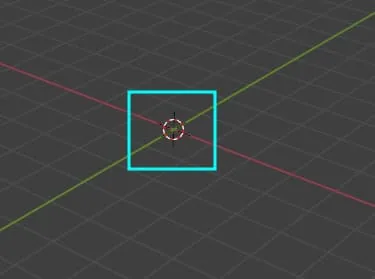
Бұл 3D курсор. Ол объект жасалатын жерді анықтайды, сондай-ақ Origins-ті жылжытуға, объектілерді осымен байланысты бұруға көмектеседі. Оны Shift + ПКМ арқылы жылжытуға болады, ал Shift+S арқылы 3D курсормен жұмыс істеуге арналған менюді шақыруға болады.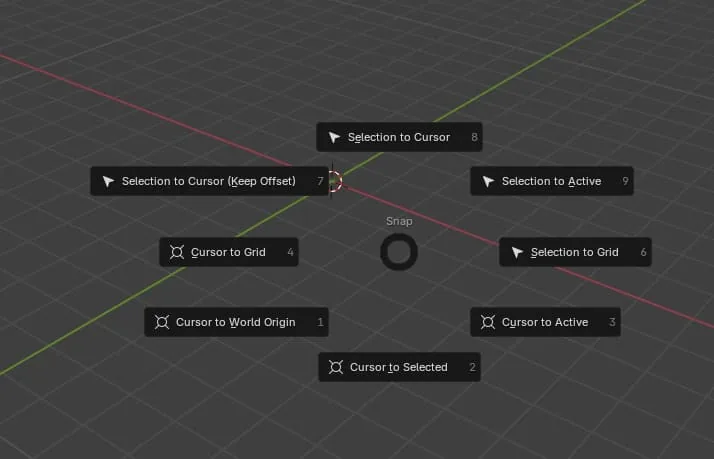 Құралдар тақтасымен және курсормен таныстық!
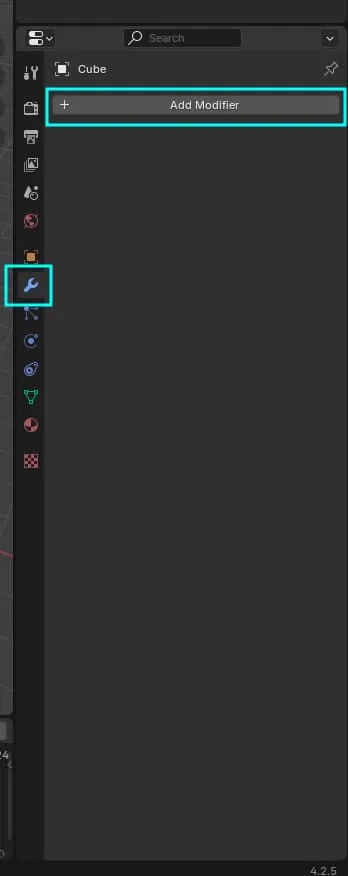
Қазір біз ең жиі қолданылатын модификаторлардың бірін — «Mirror» қолдануды үйренейік. Ол үшін біздің кубты таңдаңыз және «Properties» панеліндегі бұрандалаған кілтшеге басыңыз, содан кейін «Add modificators» таңдаңыз және іздеу жолына «Mirror» енгізіңіз. XYZ әріптері объектіні қандай ос бойынша көрсететінін білдіреді.
Құралдар тақтасымен және курсормен таныстық!
Қазір біз ең жиі қолданылатын модификаторлардың бірін — «Mirror» қолдануды үйренейік. Ол үшін біздің кубты таңдаңыз және «Properties» панеліндегі бұрандалаған кілтшеге басыңыз, содан кейін «Add modificators» таңдаңыз және іздеу жолына «Mirror» енгізіңіз. XYZ әріптері объектіні қандай ос бойынша көрсететінін білдіреді.
 Хм. Кубтың көрінбейтіндігі байқалады. Неге? Мүмкін Origins (кубтың ортасындағы қызғылт нүкте) — біздің геометрияның орталығы және ол енді өзіне айналуы мүмкін.
Оны жылжытып көрейік. Ол үшін кубты Move құралының көмегімен жағына жылжытыңыз, содан кейін кубқа ПКМ басыңыз, Set Origins – Origins To 3D cursor таңдаңыз.
Хм. Кубтың көрінбейтіндігі байқалады. Неге? Мүмкін Origins (кубтың ортасындағы қызғылт нүкте) — біздің геометрияның орталығы және ол енді өзіне айналуы мүмкін.
Оны жылжытып көрейік. Ол үшін кубты Move құралының көмегімен жағына жылжытыңыз, содан кейін кубқа ПКМ басыңыз, Set Origins – Origins To 3D cursor таңдаңыз.
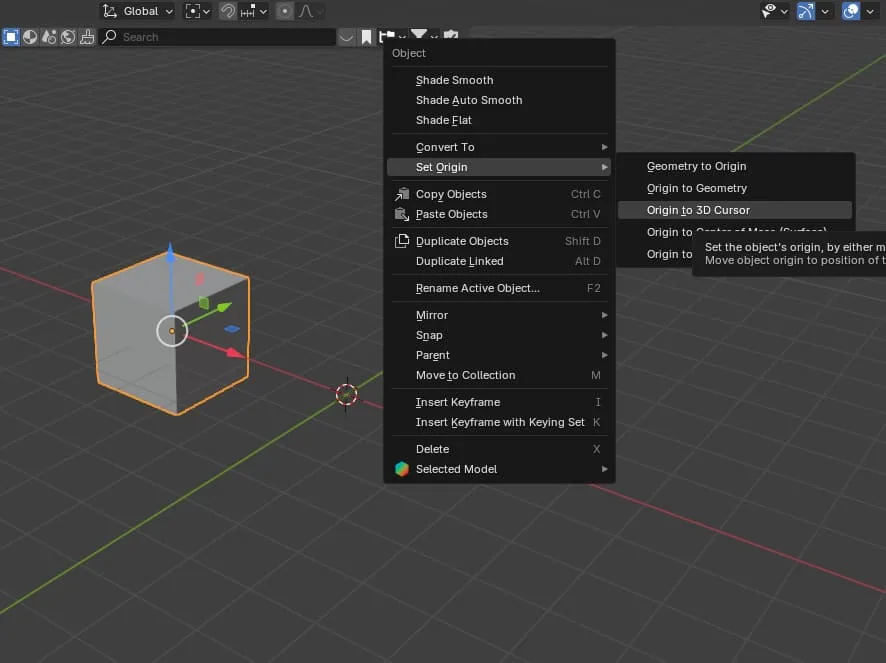 Нәтиже бар?
Материалдар және UV бұру
Егер жоқ болса, онда басыламыз Ctrl+A және таңдаймыз Rotation and Scale, бұл әрекет трансформацияларды қалпына келтіреді, оны объект режимінде (Object Mode) әрбір әрекеттен кейін қолдану қажет. Содан кейін біз Edit Mode (Редактор режимі)неге ауысамыз, ал қазір мұнда тұрғанша, объектілерге қарапайым материалдарды тағайындауды үйренеміз. Z батырмасын басу керек және "Material preview" қойындысын таңдау керек.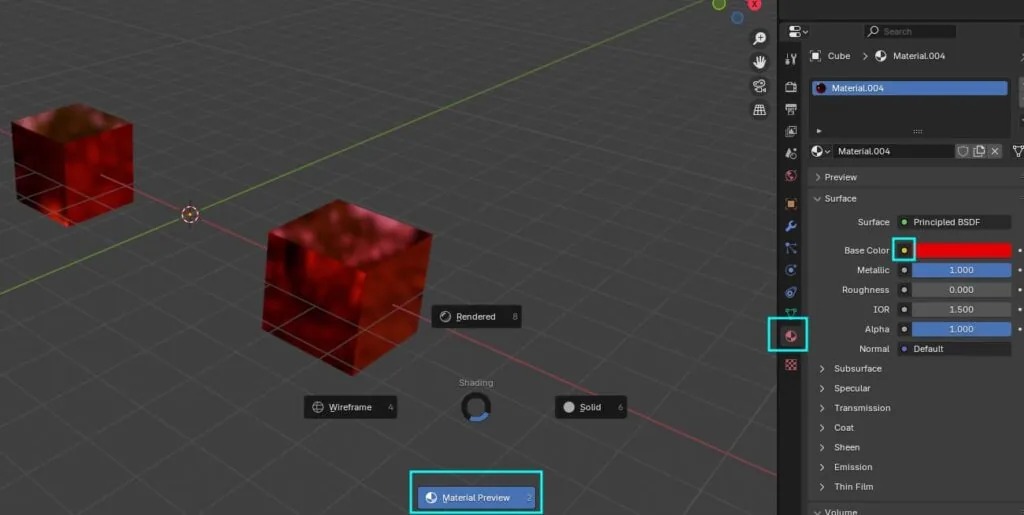 Бұл үшін "Properties" терезесінде "Materials" шаршысын басып, "new" таңдаймыз. Түс таңдау керек, "Roughness" және металлдығының мәндерін өзгертуге болады. Сондай-ақ мұнда текстураларды тағайындауға болады, үшін бұл үшін сары шеңберге басып, "Image Texture" тізімінде таңдаймыз. Мәтіндерді дұрыс орналастыру үшін UV картасын жасау керек, барлық стандартты объектілерде ол әдепкі бойынша бар, бірақ егер объект өзгертілсе, CTRL + A басу керек және барлық трансформацияларды қолдану керек.
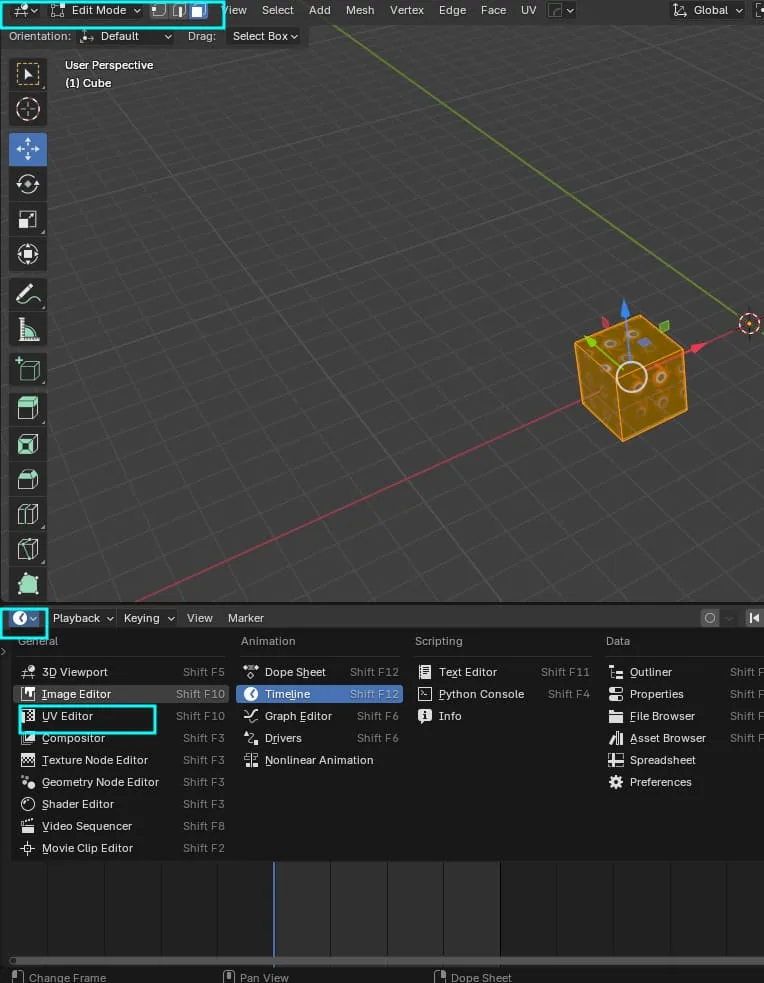
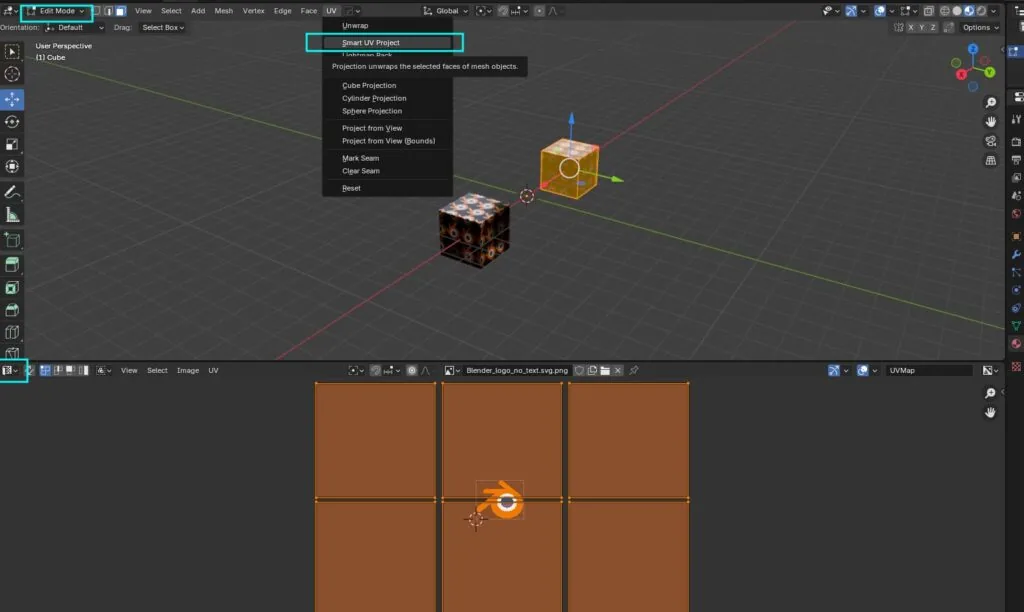
Қазір бізге редактор режиміне өту керек, үшін бұл үшін Tab басыламыз немесе сол жоғарғы жағында “Edit Mode” таңдаймыз. дереу редактор режиміне ауысамыз, енді біз автоматты бұруды (Smart UV) жасаймыз, өйткені бұру - бұл жеке тақырып. Бір UV аралтарын бөліп көруге болады, курсорды орналастырып және L басу немесе барлығын басу арқылы A. Масштабын реттейміз, қажетті ретпен S басу арқылы немесе бүйірлік тақтадағы сәйкес құралды таңдау арқылы.
Бұл үшін "Properties" терезесінде "Materials" шаршысын басып, "new" таңдаймыз. Түс таңдау керек, "Roughness" және металлдығының мәндерін өзгертуге болады. Сондай-ақ мұнда текстураларды тағайындауға болады, үшін бұл үшін сары шеңберге басып, "Image Texture" тізімінде таңдаймыз. Мәтіндерді дұрыс орналастыру үшін UV картасын жасау керек, барлық стандартты объектілерде ол әдепкі бойынша бар, бірақ егер объект өзгертілсе, CTRL + A басу керек және барлық трансформацияларды қолдану керек.
Қазір бізге редактор режиміне өту керек, үшін бұл үшін Tab басыламыз немесе сол жоғарғы жағында “Edit Mode” таңдаймыз. дереу редактор режиміне ауысамыз, енді біз автоматты бұруды (Smart UV) жасаймыз, өйткені бұру - бұл жеке тақырып. Бір UV аралтарын бөліп көруге болады, курсорды орналастырып және L басу немесе барлығын басу арқылы A. Масштабын реттейміз, қажетті ретпен S басу арқылы немесе бүйірлік тақтадағы сәйкес құралды таңдау арқылы.
Редактор режимі
Ескерту: біз әлі де Edit Mode - бұл Blender-де 3D суретшісі жұмыс істейтін негізгі режим. Әрбір объекті жоғарғы панельде сәйкес белгішелерді басып, төбелерден, қырлардан және жақтаулардан ауыса алады. Редактор режимінің негізгі құралдарына мыналар жатады: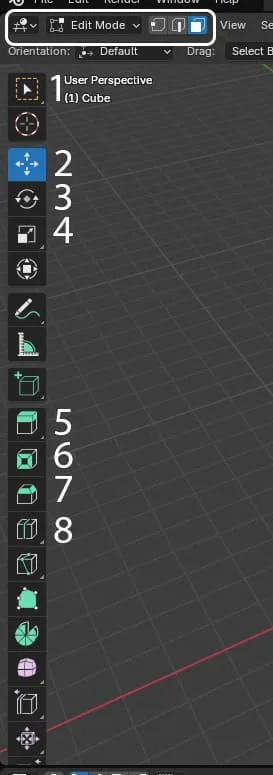
- Бөлу: жеке төбелерді, қырларды немесе жақтарды әрі қарай өңдеу үшін таңдауға мүмкіндік береді. Бөлу үшін тышқанды немесе «Box Select» (B), «Circle Select» (C) сияқты арнайы командаларды қолдануға болады және басқалар.
- Орын ауыстыру (Move): бөлінген элементтерді бір немесе бірнеше координат осьтері бойымен жылжытады. Бұл тышқан курсорын G пернесін басып, оны жылжыту арқылы іске асырылады.
- Айналу (Rotate): бөлінген элементтерді таңдалған ось бойымен бұрады. R пернесімен шақырылады.
- Масштабтау (Scale): бөлінген элементтерді трансформация орталығына қатысты өлшемін өзгертеді. S пернесімен белсендіреді.
- Extrude (шығару) — Blender-де ең жиі қолданылатын құралдардың бірі. Ол таңдалған төбелерді, қырларды немесе жақтарды тартқан кезде жаңа көлем жасауға мүмкіндік береді. Қажетті элементтерді таңдағаннан кейін E пернесін басып, тышқан курсорын қажетті бағытта жылжыту жеткілікті. Бұл модельге қосымша бөлшектер қосудың немесе күрделі геометрия жасаудың тамаша тәсілі.
- Insert (қосу) жаңа төбелерді немесе қырларды бар жақтар ішінде қосуға арналған. Ол үшін жақты таңдау керек, I пернесін басу керек және жаңа төбенің енгізілу нүктесін көрсету керек. Бұл құрал жаңа жақтарды қолмен жасаудың қажеттілігі жоқ жағдайда тез бөлшектер қосуға ыңғайлы.
- Bevel (бұрыш) модельдің бұрыштарын және жиектерін дөңгелету үшін қолданылады. Қырларды немесе төбелерді таңдағаннан кейін Ctrl+B пернесін басу арқылы скос радиусын және сегменттер санын орнату мүмкіндігіне ие боласыз. Бұл құрал реалистік модельдерді жасауда қажет, өйткені ол өткір жиектерді тегістеуге мүмкіндік береді.
- Loop Cut Жаңа қырлар немесе төбелер сақинасын таңдалған жиек немесе жақ бойымен қосады, бұл объектіні ұсақ бөліктерге бөлуге мүмкіндік береді. Қысқа кілті Ctrl+R
Қорытынды
Қуанышты хабар! Сіз Blender-дің негізгі интерфейсін меңгерудің маңызды кезеңін өттіңіз — үш өлшемді модельдеу мен анимациялаудың ең қуатты және танымал құралдарының бірі. енді сіз негіздермен таныс болған кезде, сізге әрі қарай шығармашылық пен даму үшін шексіз мүмкіндіктер ашылады. Есте сақтаңыз, әр қадам алға сізді өнер туындыларының бірегейлерін жасауға жақындатады. Және егер алғашқы кезеңдерде кейбір нәрсе қиын болып көрінсе де, берілмеңіз! Өйткені, табандылық пен білім алуға деген ұмтылыс нағыз жетістіктерге апарады. Егер сіздің біліміңізді және дағдыларыңызды тереңдетуге және 3D-модельдеуге кәсіби тәсілдерді меңгеруге дайын болсаңыз, бізбен курсқа жалғастыруды бастауды ұсынамыз. Онда сіз кәсіпқойлардан кеңес алуға, пайдалы сабақтар мен практикалық тапсырмаларды табуға мүмкіндік аласыз, бұл сізді өз ісіңіздің шеберлеріне айналдыруға көмектеседі. Blender 3D-дегі дағдыларыңызды дамыту және кәсіби тәсілдерді меңгеруге қызығушылығыңыз бар ма? Blender 3D бойынша қолжетімді курстармен танысыңыз мына сілтеме бойынша. Онда негіздерден бастап алғашқы техникаларға дейін оқытуды табасыз және ерекше жобалар жасауға көмектесетін әдістерді жасауға көмектесетін оқыту!3D-модельдеу бойынша пайдалы сабақтар
- 3D-модельдеуді оқуды қалай бастау керек — 3D-ге кіріспеге арналған толық нұсқаулық
- ZBrush сабағы бастаушыларға арналған — Sculping негіздері және ZBrush интерфейсі
- ZBrush-тағы ең танымал қылқаларды қарау — Sculping үшін қылқаларды қарастыру
- ZBrush-тағы тегін қылқалар — қылқаларды жүктеп алуға арналған жинақтар
Ұқсас материалдар
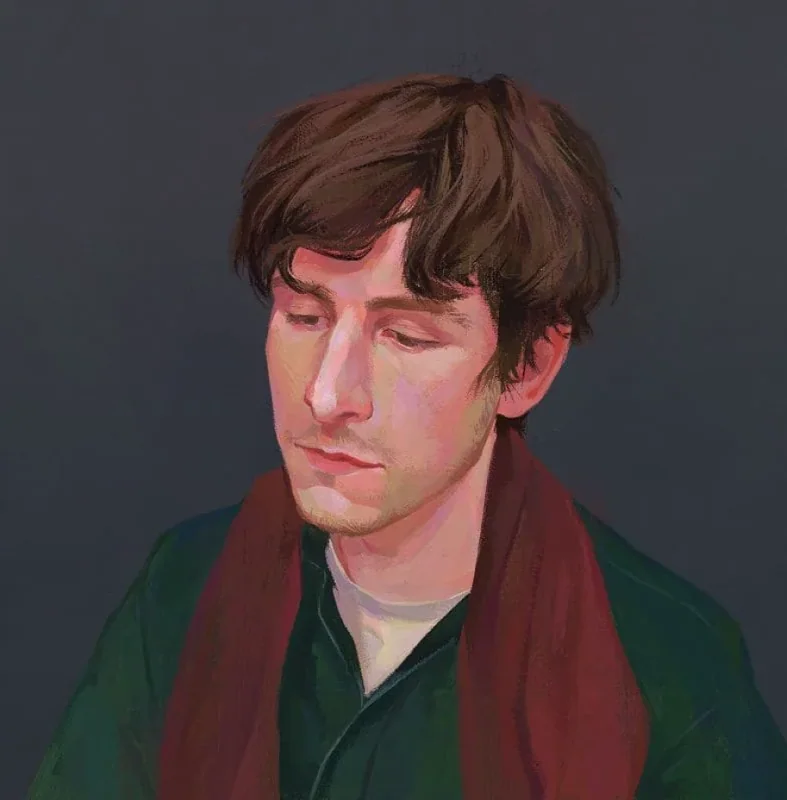
Сабақ
Планшетте сурет салуға қалай үйренуге болады. Бастаушыларға арналған кеңестер мен сабақтар
December 31, 2023
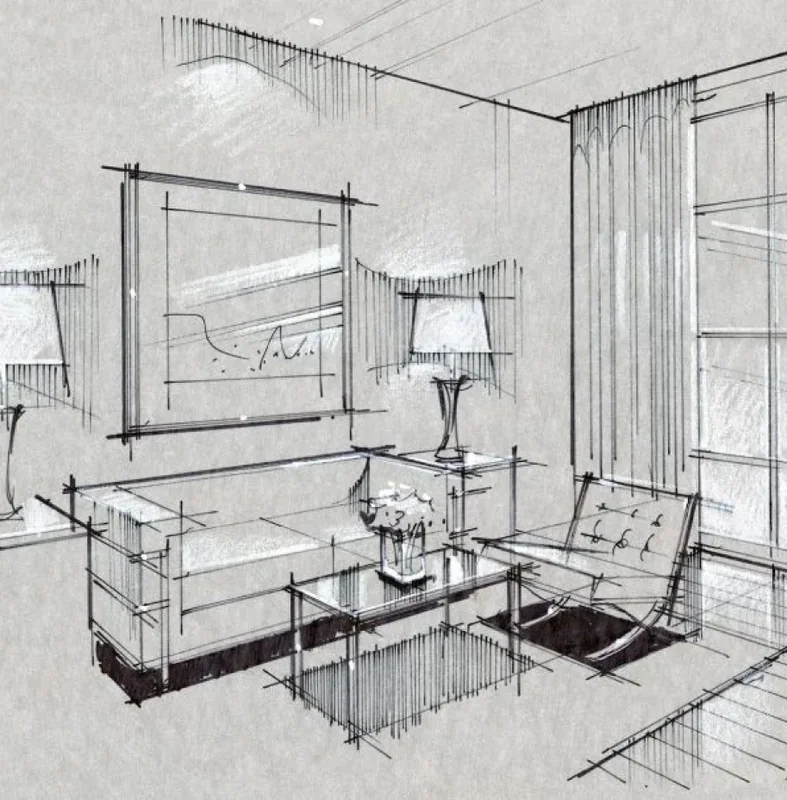
Сабақ
Скетчинг бастаушылар үшін
January 30, 2024
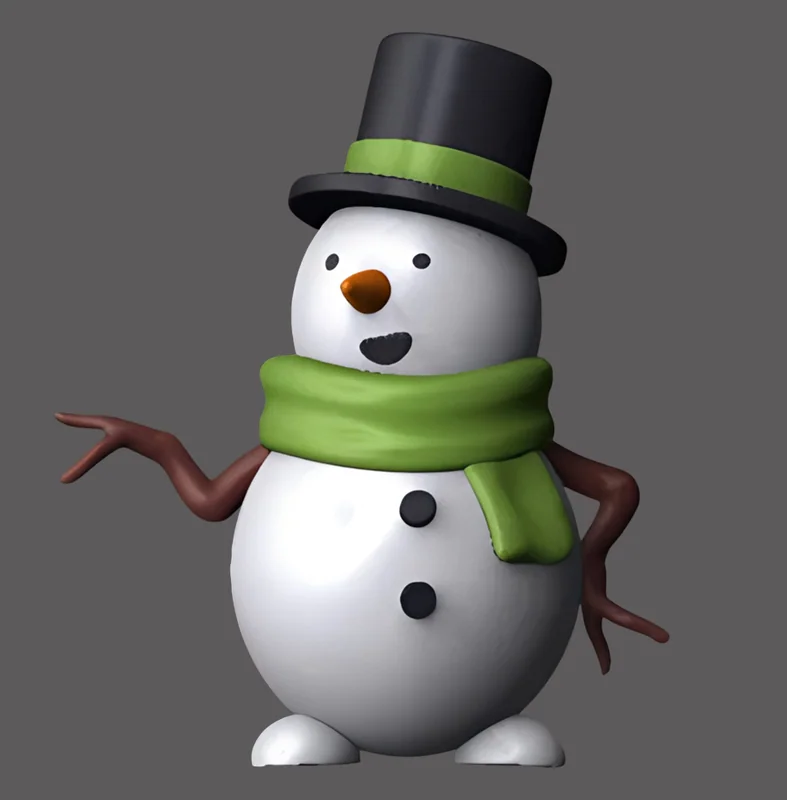
Сабақ
ZBrush-та бастауыштар үшін мүсін жасау сабақтары: қар адамды 3D-модель жасау
September 18, 2023

Сабақ
ZBrush-та бастаушыларға арналған мүсіндеу сабақтары: қар адамның 3D-моделін рендерлеу
September 18, 2023

Сабақ
Zbrush бастауыш сабағы
December 23, 2024
Мақала
5 кеңес бастапқы кезеңдегі суретшіге қоршаған ортаға
September 18, 2023